Nie masz jeszcze KSeF? Jak uzyskać dostęp i połączyć z KsięgujęSam
Krok po kroku: Aplikacja Podatnika KSeF 2.0, token lub certyfikat Authentication i konfiguracja w Zapleczu KsięgujęSam (tryb online).
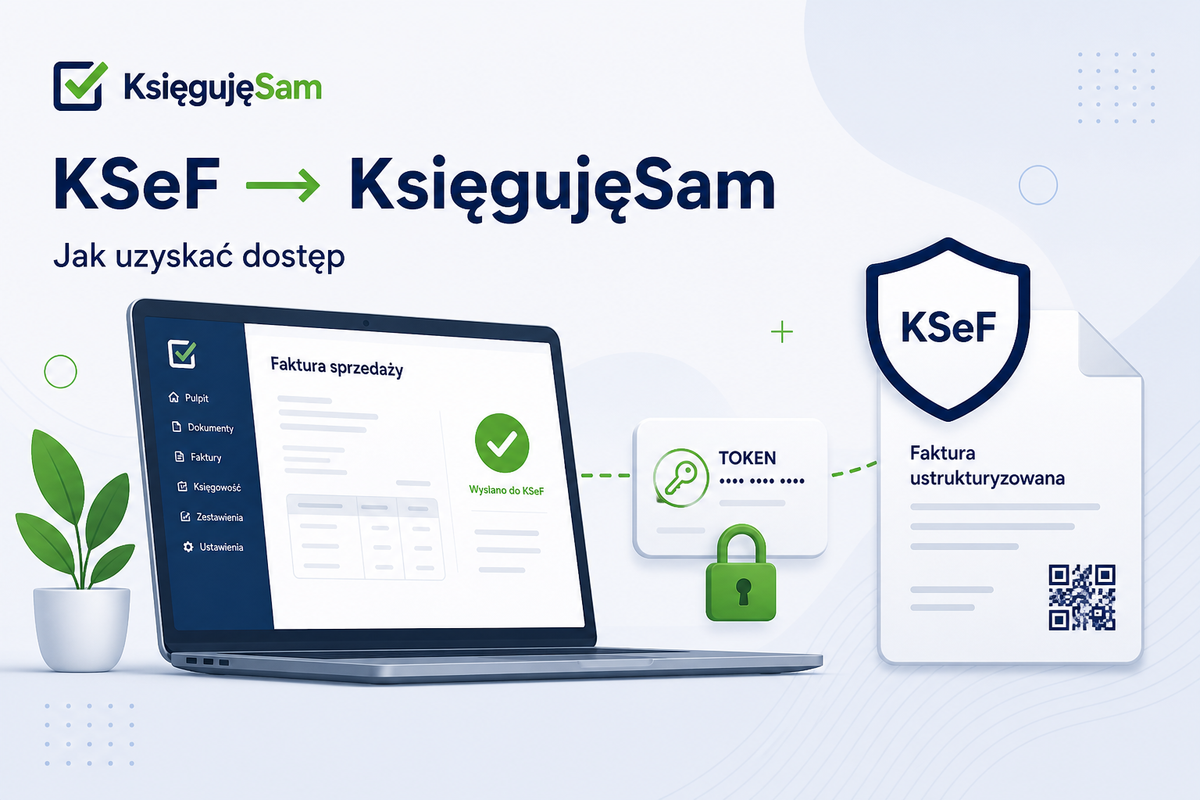
Jeśli dopiero zaczynasz z Krajowym Systemem e-Faktur, nie zaczynaj od programu księgowego. Najpierw potrzebujesz dostępu do KSeF w imieniu swojej firmy (NIP). Dopiero potem wklejasz go do KsięgujęSam i wystawiasz pierwszą fakturę.
Ten poradnik jest pod tryb online (najczęstszy). Certyfikatu Offline / drugiego kodu QR (CERTYFIKAT) nie potrzebujesz, dopóki nie wystawiasz faktur offline.
To nie jest doradztwo podatkowe. Interfejs Ministerstwa Finansów bywa aktualizowany — jeśli nazwy zakładek się różnią, trzymaj się sensu kroków i oficjalnej pomocy na ksef.podatki.gov.pl.
Co musisz mieć przed startem
- NIP firmy (JDG lub spółka), w której będziesz wystawiać faktury.
- Sposób logowania osoby uprawnionej:
- Profil Zaufany, albo
- podpis / pieczęć kwalifikowana.
- Prawo do działania w KSeF w kontekście tego NIP-u (właściciel, członek zarządu albo osoba z nadanym uprawnieniem).
- Konto w app.ksiegujesam.pl z uzupełnioną firmą (NIP, nazwa, adres).
Bez punktu 2–3 nie wygenerujesz tokenu ani certyfikatu „dla programu”.
Dwie drogi do programu: token albo certyfikat
| Sposób | Dla kogo | Co wklejasz w KsięgujęSam |
|---|---|---|
| Token | Najprostszy start, większość JDG / małych firm | Sam ciąg znaków tokenu |
| Certyfikat Authentication | Gdy wolisz cert + klucz albo wymaga tego polityka firmy | Pliki .crt / .pem + .key + hasło do klucza |
Wystarczy jedna droga. Token albo certyfikat Authentication.
Certyfikat typu Offline to osobna rzecz — tylko do trybu offline; przy samym online pomijamy.
Krok 1. Wejdź do Aplikacji Podatnika KSeF 2.0
- Otwórz oficjalną stronę: https://ksef.podatki.gov.pl/.
- Wybierz zaloguj się do Aplikacji Podatnika KSeF 2.0 (produkcja).
- Zaloguj się Profilem Zaufanym lub podpisem kwalifikowanym.
- Przełącz kontekst na właściwy NIP firmy (nie zostawaj tylko jako osoba fizyczna, jeśli wystawiasz na firmę).
Jeśli nie widzisz swojej firmy na liście kontekstów — nie masz jeszcze uprawnień w KSeF do tego NIP-u. Musi je nadać osoba, która już ma dostęp (zwykle właściciel).
Środowisko test / demo MF służy do ćwiczeń. Do prawdziwych faktur klientów używaj produkcji.
Krok 2A. Wygeneruj token (rekomendowane na start)
- W menu Aplikacji Podatnika znajdź sekcję Tokeny.
- Generuj token (lub podobna nazwa).
- Podaj nazwę łatwą do rozpoznania, np.
KsiegujeSam-produkcja. - Zaznacz uprawnienia potrzebne do pracy programu, typowo:
- wystawianie / dostęp do faktur (InvoiceWrite / odczyt faktur — nazwy mogą być po polsku w UI MF),
- odczyt faktur przychodzących (żeby działał import zakupów).
- Potwierdź generowanie.
- Skopiuj token od razu i zapisz w menedżerze haseł. Token bywa pokazany tylko raz.
Token służy do programów zewnętrznych (jak KsięgujęSam). Nie logujesz się nim z powrotem do Aplikacji Podatnika.
Krok 2B. Alternatywa: certyfikat Authentication
- W Aplikacji Podatnika: Certyfikaty → Wnioskuj o certyfikat.
- Wybierz typ uwierzytelnienie / Authentication (nie Offline).
- Nadaj nazwę i silne hasło do klucza prywatnego (zapisz hasło — będzie potrzebne w Zapleczu).
- Dokończ wniosek i pobierz pliki (zwykle
.crt+.keyalbo PEM). - Trzymaj klucz prywatny jak hasło do banku — nie wysyłaj go mailem na otwartą skrzynkę.
Krok 3. Wklej dane w KsięgujęSam
- Zaloguj się do aplikacji.
- Wybierz firmę → Zaplecze (ustawienia KSeF).
- Wklej:
- token, albo
- certyfikat Authentication + klucz + hasło.
- Zapisz i kliknij Sprawdź połączenie / auth-check.
- Status powinien być OK (bez błędu 401/403 / „nieskonfigurowany”).
NIP w Moje firmy musi być tym samym, w którego kontekście wygenerowałeś token/cert.
Krok 4. Pierwsza faktura na produkcji
- Wejdź w Faktury.
- Uzupełnij: data wystawienia, data sprzedaży/dostawy, nabywca (NIP), pozycje, forma płatności.
- Zaznacz Wyślij do KSeF (tryb online).
- Wystaw i poczekaj na status wysyłki / numer KSeF (kolejka w tle).
- Pobierz HTML/PDF — powinien być kod QR weryfikacyjny (KOD I).
Jeśli status się wyłoży: w menu faktury jest Ponów KSeF; sprawdź też Zaplecze (token nieważny, zły kontekst, okres zamknięty).
Krok 5. Import faktur zakupowych
- Zakupy → Pobierz z KSeF.
- Poczekaj na komunikat w stylu: Znaleziono X nowych… Importuję Y z X.
- Potwierdź dekretację tam, gdzie system zaproponuje sugestię.
Najczęstsze problemy
| Objaw | Co sprawdzić |
|---|---|
| Nie ma firmy w kontekście | Uprawnienia w KSeF / logowanie właściciela |
| Auth nie przechodzi | Token z PROD vs test; ten sam NIP; token skopiowany w całości |
| FV nie idzie do KSeF | Checkbox wysyłki; kolejka; Ponów KSeF; limity / błąd MF w statusie |
| Sync nic nie znajduje | Okno dat (domyślnie ostatnie tygodnie); czy w ogóle są faktury w KSeF na ten NIP |
Chcesz, żebyśmy zrobili to z Tobą?
Dostęp do KSeF w pakiecie abonamentowym jest w cenie. Osobno możesz zamówić pomoc wdrożeniową:
- Uruchomienie KSeF — 490 zł netto
- Pakiet wdrożenia (KSeF + oferty/cykliczne + kontrahenci + wyciąg) — 990 zł netto
Szczegóły: cennik · mail: [email protected]
Albo zacznij samodzielnie: 30 dni trial.
Przydatne linki
- Oficjalnie MF: ksef.podatki.gov.pl
- Produkt KSeF w KsięgujęSam: ksiegujesam.pl/ksef/
- Dokumentacja w aplikacji:
/docs(po zalogowaniu)
Artykuł informacyjny. UI Ministerstwa Finansów może się zmienić — w razie rozbieżności obowiązuje Aplikacja Podatnika i komunikaty MF.